Android
Wie kann ich Kontakte auf PC speichern?
Android Kontakte auf PC übertragen – die herkömmliche Methode
- Nehmen Sie Ihr Android Smartphone in die Hand und öffnen Sie die
„Kontakte“ App.
- Gehen Sie nun auf „Kontakte verwalten“ > „Kontakte
importieren/exportieren“ > „Zum Telefonspeicher exportieren“. ...
Windows Dateien per USB übertragen
- Entsperren Sie Ihr Android-Gerät.
- Tippen Sie auf Ihrem Gerät auf die Benachrichtigung "Gerät wird über USB aufgeladen".
- geben Sie an, dass die USB-Verbindung für das Übertragen von Dateien verwendet werden soll.
- Auf Ihrem Computer wird ein Fenster zur Dateiübertragung geöffnet. Verwenden Sie es zum Ziehen und Ablegen von Dateien
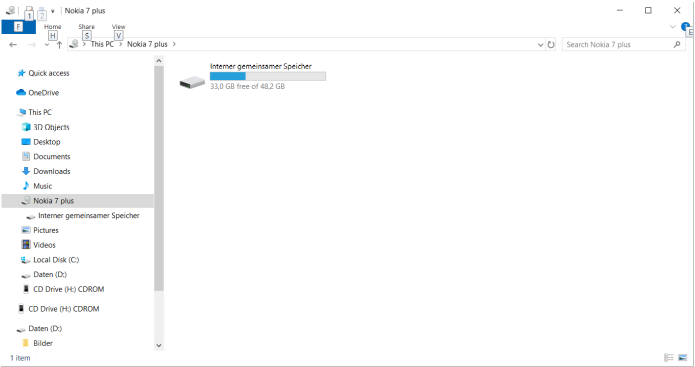
- Öffnen Sie den gemeinsamen Speicher
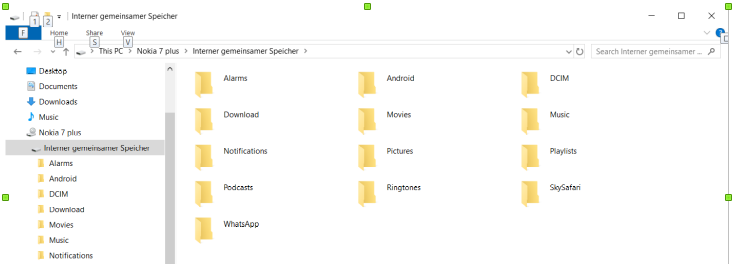
- Gehen Sie in den Ordner in dem Sie die Kontakte exportiert haben (hier Download)
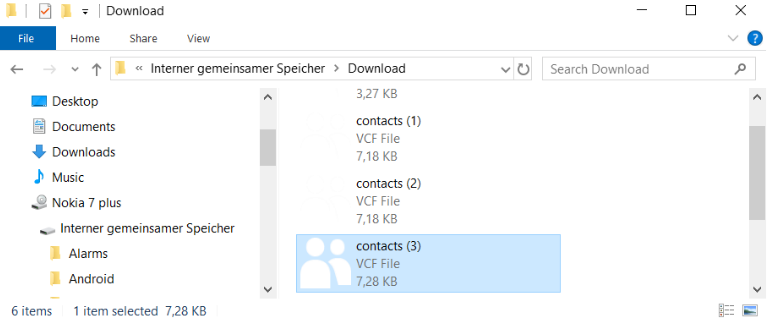
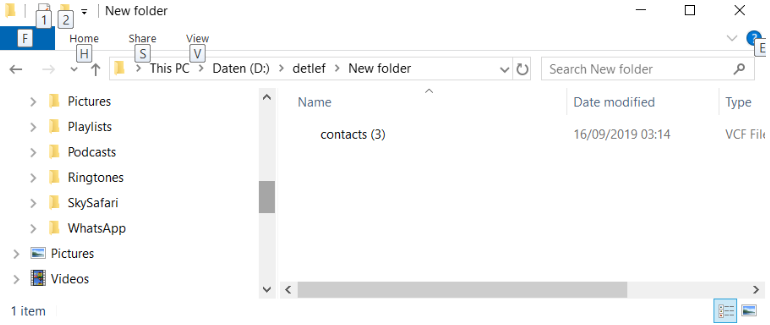
- Ziehen Sie die gewünschte Kopie ihrer Contacts in enen Ordner auf dem PC
- Lassen Sie das Gerät in Windows auswerfen.
- Ziehen Sie das USB-Kabel ab.
Auf diese Weise können Sie auch auf andere Dateien auf Ihrem Handy zugreifen.
Sollen aber alle Daten gesichert werden, so ist eine Software sicher angebracht.
Vollsicherung (kurzform)
Ich habe dazu die Software myPhoneExplorer installiert, die viele Funktionen hat.
Auf Win10 Rechner myPhoneExplorer installiert
auf meinem Handy myPhoneExplorerClient aus appStore
installiert
myPhoneExplorer.exe gestartet
Client gestartet
- WLAN verwendet da per USB Debugging Options installiert werden
müsste
- ein WLAN PIN eingegeben (Standard Oma) Achtung der Pin ist
nicht der WLAN-Sclüssel
- Nach der Freigabe von Tel, Anrufliste, SMS, Ausnahme von
Akkuverbrauch konnte per GUI auf die Daten zugegriffen werden und
die Kontakten gesichert werden.
Damit ist die Sicherung bereits abgeschlossen. Ich wollte aber noch testen, ob ich die Daten auch mit Linux weiter verarbeiten kann
- Die Daten dann von Rechner Hedi (Win10) per FileZilla auf
Rechner Detlef (Linux) übertragen.
- Dort konnten die contacts.vcf in den Thunderbird importiert
werden (separates Telefonbuch) Prüfen ob nicht auch ins
Haupttelefonbuch möglich ist, ohne die dort vorhandenen Einträge zu
zerstören.
myPhoneExplorer
myPhoneExplorer besteht aus 2 Teilen:
- myPhoneExplorer.exe den Server der auf dem (Windows) PC
installiert wird
- myPhoneExplorerClient der auf dem Handy als App aus dem
GoogleAppStore installiert wird.
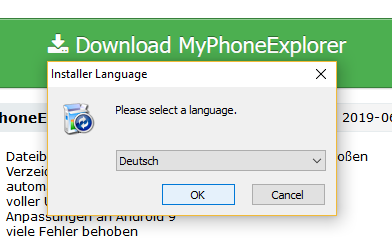
Installation Serverteil :
https://www.fjsoft.at.de

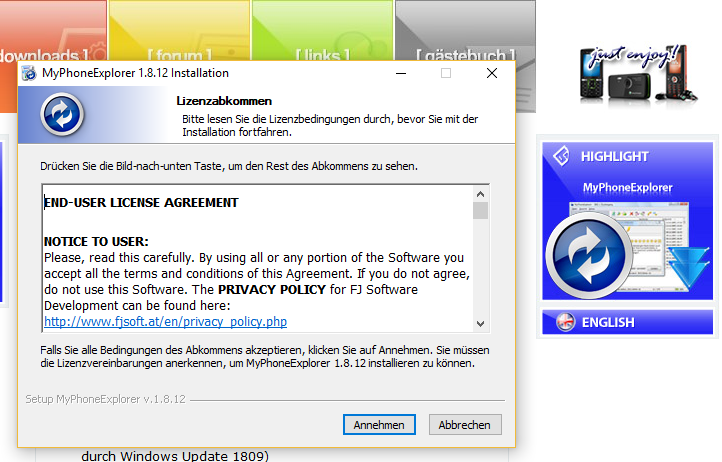
- Lizenzabkommen akzeptieren
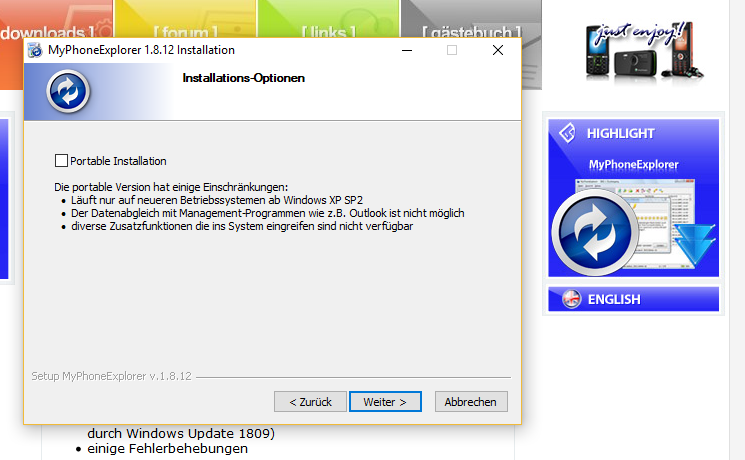
- Installationsoptionen (keine Portable Installation auswählen)
- Zielverzeichnis auswählen / akzeptieren und Installieren klicken

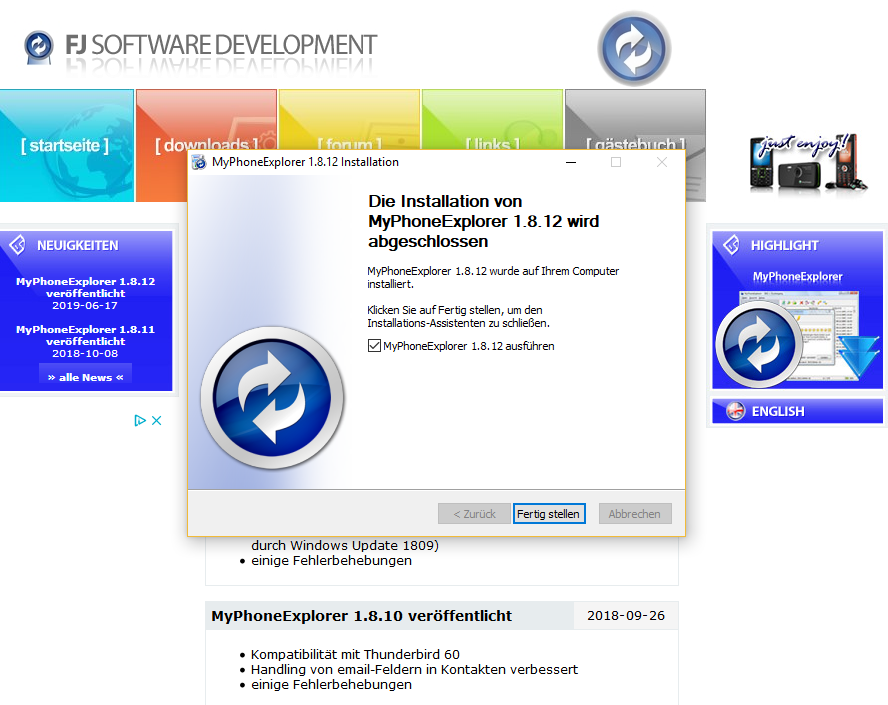
- Das Programm wird danach automatisch erstmalig gestartet

Client
installieren aus Google-AppStore
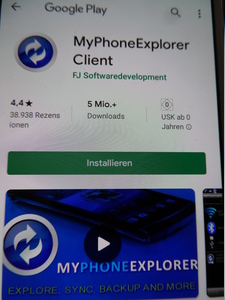
- Im AppStore MyPhoneExplore Client suchen. Es wird dann das
nachfolgende Biid angezeigt. Installieren ausführen
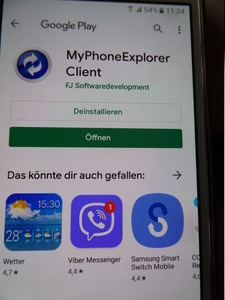
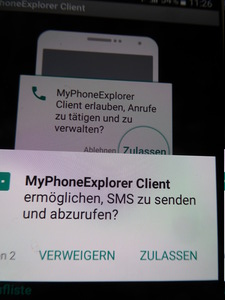
- Nach Ende der Installation das Programm ausführen. Es fordert
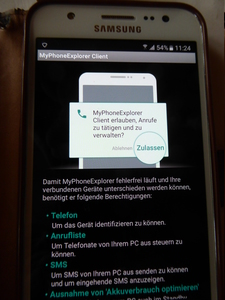
umfangreiche Rechte für den Zugriff auf die Daten an. Das ist der
leider erforderlich, denn ohne diese Zugriffsrechte können die Dateien ja wohl
kaum gelesen werden, um sie auf den PC zu übertragen.
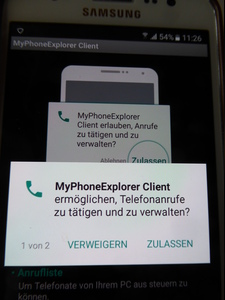
- Eine Kurzbeschreibung erläutert, wozu diese Rechte jeweils
benötigt werden. Der User muß dann jeweils zulassen oder verbieten.
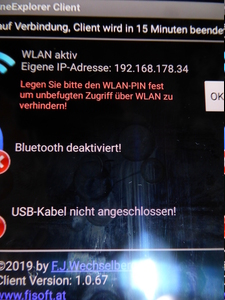
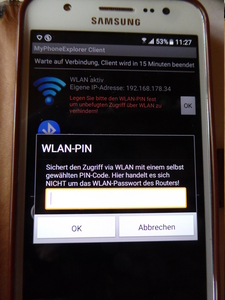
- Das Programm fordert dann noch den User auf eine WLAN-PIN für den
Zugriff anzugeben. Diese PIN ist nicht der WLAN-Schlüssel und wird
dann später bei einem Zugriffsversuch abgefragt.
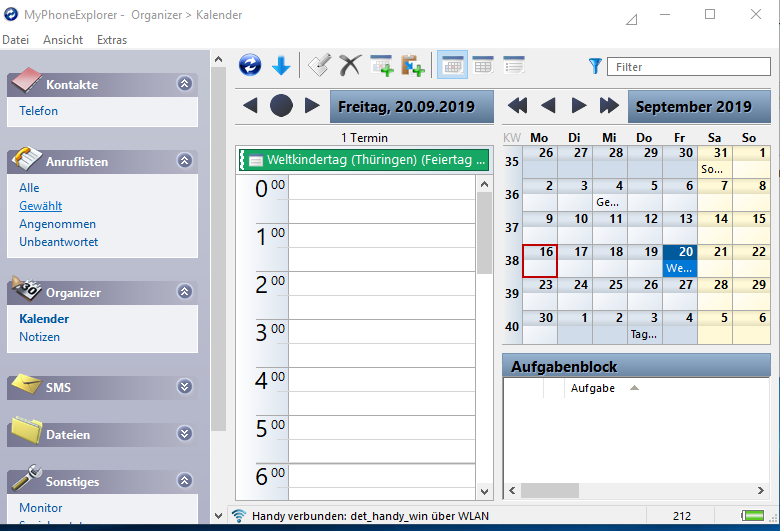
In der Standardeinstellungen wurden nur Telefoneintrage (getätigte
Anrufe ) übernommen.
In den Standardtelefondaten waren bei mir keine Kontakte vorhanden
und konnten somit auch nicht übernommen werden.
- Kontaktliste in den Einstellungen wurde um Whatsapp erweitert,
danach wurden diese Kontaktdaten übernommen. Da es sich um
Originaldaten handelt, wurden das Bild hier nicht angezeigt
Daten von
myPhoneExplorer nach Thunderbird synchronisieren
- Nach Bestätigung kam nachfolgende Fehlermeldung
